









داغ شدن لپ تاپ در ویندوز ۱۱، صدای زیاد فن و هنگ کردن سیستم از مشکلاتی است که ممکن است پس از نصب یا بهروزرسانی ویندوز رخ دهد. دمای معمول CPU در حالت عادی حدود ۴۰ تا ۶۵ درجه سانتیگراد است و هنگام اجرای برنامههای سنگین و بازی میتواند به حدود ۸۰ درجه برسد. با این حال، دمای مداوم بالای ۸۵ تا ۹۰ درجه میتواند باعث کاهش عملکرد پردازنده و بروز گلوگاه حرارتی (Thermal Throttling) شود.
علت افزایش دمای لپ تاپ میتواند نرمافزاری، مانند پردازشهای سنگین پسزمینه و باگهای ویندوز ۱۱، یا سختافزاری، مانند گردوغبار، خشک شدن خمیر سیلیکون و تهویه نامناسب باشد. در این راهنما، روشهای کاربردی برای کاهش دمای لپ تاپ در ویندوز ۱۱ و جلوگیری از داغ شدن بیش از حد CPU را بررسی میکنیم.

دمای نرمال لپ تاپ در ویندوز ۱۱ چقدر است و چطور آن را چک کنیم؟
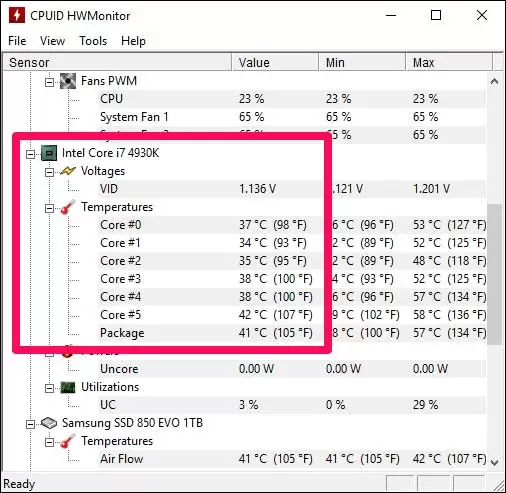
برای شروع کار، ابتدا باید دمای پردازنده سیستم خود را بسنجید. سیستم عامل ویندوز ۱۱ به صورت پیش فرض ابزاری برای نمایش دمای پردازنده ندارد. برای این کار می توانید یک نرم افزار رایگان و سبک مانند HWMonitor یا Core Temp را دانلود و نصب کنید. پس از اجرای این برنامه ها، دمای لحظه ای هر کدام از هسته های پردازنده به شما نشان داده می شود.
دمای نرمال لپ تاپ چقدر است؟
برای ارزیابی دمای CPU لپ تاپ، محدودههای زیر را در نظر بگیرید:
| وضعیت | محدوده دما | توضیحات |
|---|---|---|
| معمولی | ۴۰ تا ۵۵ درجه | استفاده روزمره و اجرای برنامههای سبک |
| نرمال | ۵۵ تا ۷۵ درجه | اجرای برنامههای سنگین، بازی و پردازشهای طولانی |
| هشدار | ۷۵ تا ۸۵ درجه | افزایش قابل توجه حرارت؛ بهتر است سیستم خنک شود |
| بحرانی | بالای ۸۵ تا ۹۰ درجه | احتمال افت عملکرد، Thermal Throttling و خاموشی ناگهانی |
اگر دمای CPU لپ تاپ در حالت عادی و بدون اجرای برنامههای سنگین بالاتر از ۷۰ درجه سانتیگراد است، احتمال وجود مشکل در سیستم خنککننده، تهویه یا پردازشهای پسزمینه وجود دارد. در ادامه، راهکارهای نرمافزاری و سختافزاری کاهش دمای لپ تاپ در ویندوز ۱۱ را بررسی میکنیم.
دلایل فیزیکی داغ شدن لپ تاپ و راهکارهای سخت افزاری
به دلیل فضای محدود و سیستم خنککننده فشرده، لپ تاپها نسبت به کامپیوترهای رومیزی سریعتر گرم میشوند. اگر روشهای نرمافزاری مشکل داغ شدن لپ تاپ در ویندوز ۱۱ را برطرف نکرد، موارد سختافزاری زیر را بررسی کنید:
۱. تجمع گرد و غبار روی فن و هیتسینک
گردوغبار میتواند مسیر جریان هوا را مسدود کرده و باعث افزایش دمای CPU شود. اگر مدت زیادی از آخرین سرویس لپ تاپ گذشته، بهتر است دستگاه را برای تمیزکاری فن و سیستم خنککننده به تعمیرکار بسپارید.
۲. خشک شدن خمیر حرارتی
خمیر حرارتی وظیفه انتقال گرما از CPU به هیتسینک را دارد. با گذشت زمان ممکن است کارایی آن کاهش پیدا کند. تعویض خمیر سیلیکون در لپ تاپهای قدیمی میتواند به کاهش دمای پردازنده کمک کند.
۳. مسدود شدن دریچههای تهویه
قرار دادن لپ تاپ روی فرش، مبل، پتو یا سطوح نرم میتواند مسیر ورود و خروج هوا را مسدود کند. برای تهویه بهتر، لپ تاپ را روی یک سطح صاف و سخت مانند میز قرار دهید.
۴. استفاده از کول پد
اگر برای بازی، رندرینگ یا ویرایش ویدیو از لپ تاپ استفاده میکنید، کول پد یا پایه خنککننده میتواند به بهبود جریان هوا و کاهش دما کمک کند. میزان کاهش دما به مدل لپ تاپ و نوع کول پد بستگی دارد.
اگر پس از تمیزکاری، بررسی تهویه و تعویض خمیر حرارتی همچنان دمای لپ تاپ بالا است، احتمال خرابی یا کاهش عملکرد فن وجود دارد و بهتر است سیستم خنککننده توسط تعمیرکار بررسی شود.
بهروزرسانیهای ویندوز ۱۱ را نصب کنید.
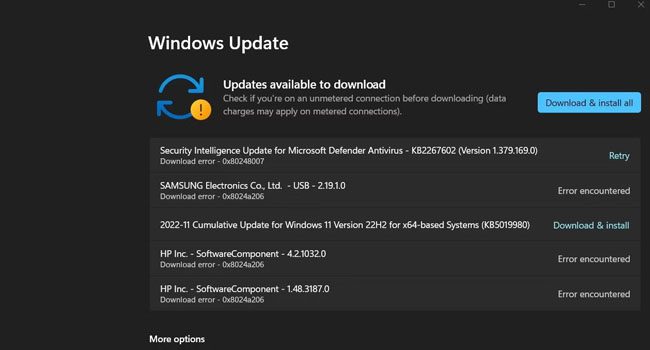
گاهی داغ شدن لپ تاپ در ویندوز ۱۱ میتواند به دلیل باگهای نرمافزاری یا درایورهای قدیمی باشد. بنابراین اگر مدت زیادی است ویندوز را بهروزرسانی نکردهاید، نصب آخرین آپدیتها میتواند به رفع مشکلات عملکردی و حرارتی کمک کند.
برای بررسی و نصب بهروزرسانیهای ویندوز ۱۱:
روی Start کلیک راست کرده و وارد Settings شوید.
از منوی سمت چپ، گزینه Windows Update را انتخاب کنید.
روی Check for updates کلیک کنید.
در صورت وجود بهروزرسانی، آن را دانلود و نصب کنید.
پس از اتمام فرایند، لپ تاپ را Restart کنید.
بعد از راهاندازی مجدد، دمای CPU را بررسی کنید. اگر مشکل گرم شدن لپ تاپ همچنان ادامه داشت، سایر راهکارهای نرمافزاری و سختافزاری این مقاله را امتحان کنید.
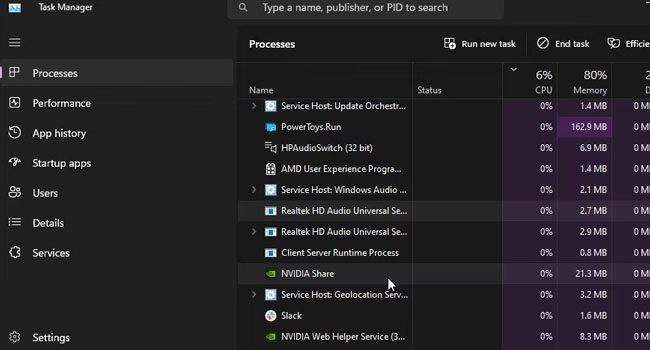
برنامههای پسزمینه را بررسی کنید
برخی برنامههای پسزمینه در ویندوز ۱۱ میتوانند مصرف CPU را افزایش داده و باعث داغ شدن لپ تاپ شوند. برای شناسایی و بستن برنامههای پرمصرف، از Task Manager استفاده کنید:
کلیدهای Ctrl + Shift + Esc را همزمان فشار دهید تا Task Manager باز شود.
در بخش Processes روی ستون CPU کلیک کنید تا برنامهها بر اساس میزان مصرف پردازنده مرتب شوند.
برنامههایی را که مصرف CPU بالایی دارند شناسایی کنید.
اگر برنامهای برای شما ضروری نیست، آن را انتخاب کرده و روی End Task کلیک کنید.
با کاهش پردازشهای غیرضروری، فشار روی CPU کمتر شده و در برخی موارد دمای لپ تاپ در ویندوز ۱۱ نیز کاهش پیدا میکند. توجه داشته باشید که فرایندهای سیستمی ناشناس را بدون اطلاع از کاربردشان متوقف نکنید.
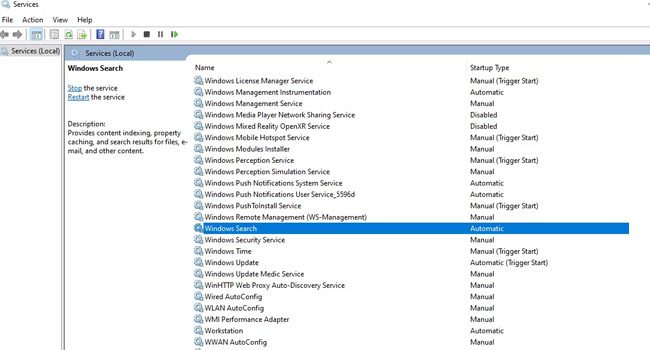
فهرست جستجوی ویندوز را غیرفعال کنید
فرایند Windows Search با نام SearchIndexer برای ایندکسگذاری و جستجوی سریع فایلها در ویندوز ۱۱ فعالیت میکند. در برخی سیستمها، مصرف بالای CPU توسط این فرایند میتواند باعث افزایش دمای لپ تاپ شود.
برای غیرفعال کردن Windows Search:
کلیدهای Win + R را فشار دهید.
عبارت
services.mscرا وارد کرده و Enter بزنید.روی Windows Search دوبار کلیک کنید.
گزینه Startup type را روی Disabled قرار دهید.
روی Stop کلیک کرده و سپس OK را بزنید.
نکته: غیرفعال کردن این سرویس ممکن است سرعت جستجوی فایلها در ویندوز را کاهش دهد؛ بنابراین فقط در صورتی آن را انجام دهید که Windows Search واقعاً مصرف CPU بالایی دارد.
اگر مشکل داغ شدن لپ تاپ برطرف نشد چه کنیم؟
اگر با انجام راهکارهای بالا همچنان دمای CPU لپ تاپ در ویندوز ۱۱ بالا است، احتمالاً مشکل از سیستم خنککننده یا سختافزار دستگاه است. در این شرایط موارد زیر را بررسی کنید:
- فن لپ تاپ و مسیرهای تهویه را از نظر گردوغبار و خرابی بررسی کنید.
- از سلامت و عملکرد صحیح سیستم خنککننده مطمئن شوید.
- در صورت قدیمی بودن لپ تاپ، خمیر حرارتی CPU را بررسی و در صورت نیاز تعویض کنید.
- دمای CPU را در حالت عادی و هنگام اجرای برنامههای سنگین اندازهگیری کنید.
- اگر دما همچنان بالاتر از محدوده استاندارد است یا لپ تاپ دچار هنگ، افت شدید سرعت یا خاموشی ناگهانی میشود، دستگاه را برای بررسی تخصصی به تعمیرکار بسپارید.
ادامهدار بودن دمای بالای CPU میتواند به مرور باعث کاهش عملکرد و فشار بیشتر به قطعات شود؛ بنابراین بهتر است مشکل داغ شدن بیش از حد لپ تاپ را نادیده نگیرید.
جمعبندی
داغ شدن لپ تاپ در ویندوز ۱۱ میتواند به دلایل نرمافزاری یا سختافزاری رخ دهد؛ از پردازشهای سنگین پسزمینه و بهروزرسانیهای ویندوز گرفته تا گردوغبار، تهویه نامناسب و خشک شدن خمیر حرارتی. دمای CPU در استفاده معمولی باید در محدوده قابلقبولی قرار داشته باشد و افزایش مداوم دما به بالای ۸۵ تا ۹۰ درجه سانتیگراد میتواند باعث افت عملکرد و Thermal Throttling شود.
برای کاهش دمای لپ تاپ، ابتدا ویندوز و برنامههای پسزمینه را بررسی کنید و از تهویه مناسب دستگاه مطمئن شوید. تمیز کردن فن و هیتسینک، تعویض خمیر حرارتی و استفاده از کولپد نیز میتواند در شرایط مناسب به خنکتر شدن دستگاه کمک کند.
اگر با انجام این روشها همچنان دمای CPU بالا است یا لپ تاپ دچار هنگ و خاموشی ناگهانی میشود، بهتر است سیستم خنککننده و سایر قطعات سختافزاری توسط یک تعمیرکار متخصص بررسی شوند.